

핵심 기능 · 코드 에디터
코드 에디터
탐색기에서 연 파일을 바로 편집합니다. 외부 변경 자동 리로드, EUC-KR·UTF-16까지 모든 인코딩 열기·저장, EOL(CRLF) 보존, GitLens식 blame까지.
파일 열기
좌측 탐색기에서 파일을 더블클릭하면 활성 패널의 새 에디터 탭으로 열립니다. 텍스트가 아닌 바이너리(PNG·exe 등)는 에디터 대신 “기본 앱으로 열기” 폴백 패널이 뜹니다. 하단 상태바 우측엔 감지된 인코딩 · EOL 라벨이 에디터 탭일 때만 표시됩니다.
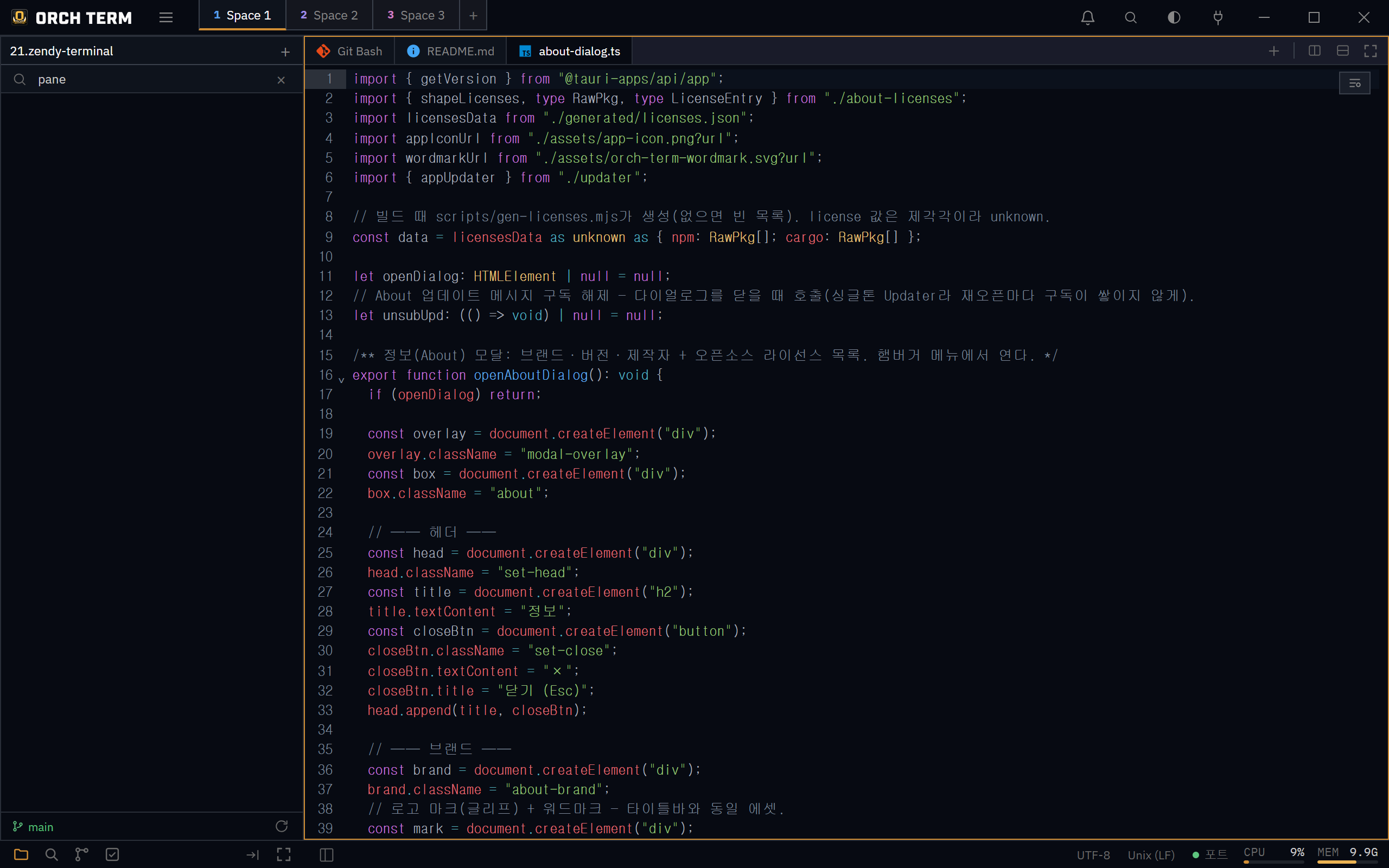
외부 변경 자동 리로드
열린 파일이 외부에서 수정되면(다른 도구·git pull·AI CLI 등) 에디터가 디스크에서 다시 읽습니다. 미저장 편집이 없으면 조용히 새 내용으로 교체하고, 미저장 편집이 있으면 덮어쓸지 먼저 확인합니다. 상태바의 버튼으로 언제든 수동 재독도 됩니다.
인코딩 — 모든 파일 열기
한국어 레거시(EUC-KR/CP949)·일본어(Shift-JIS)·중국어(GBK·Big5)·서유럽(Windows-1252)·UTF-16(LE/BE) 파일을 엽니다. 여는 순간 인코딩을 자동 감지해 상태바에 라벨로 띄웁니다.
오감지로 글자가 깨져 보이면 상태바 인코딩 라벨을 클릭합니다. 위 그룹 “인코딩 바꿔 다시 열기”는 디스크 바이트를 다른 인코딩으로 다시 디코드해(파일은 안 씀, 무손실) 오감지를 고치고, 아래 그룹 “인코딩 변환 후 저장”은 문서를 그 인코딩으로 바꿔 저장합니다.
레거시 인코딩으로 저장할 때 그 인코딩에 없는 문자(예: 이모지)가 있으면 조용히 망가뜨리지 않고 저장을 막고 선택 모달을 띄웁니다. 전부 매핑되면 묻지 않고 그대로 저장합니다.
EOL · 줄바꿈 보존
열 때 줄바꿈 방식(CRLF/LF/CR)을 감지하고, 저장 시 원본 EOL을 그대로 보존합니다. 상태바 EOL 세그먼트를 클릭하면 Windows (CRLF)·Unix (LF)·Macintosh (CR) 변환 메뉴가 뜹니다.
마크다운 미리보기
.md 파일을 열면 우상단에 👁 토글이 생깁니다. 읽기뷰는 단순 렌더가 아니라 다음을 함께 처리합니다.
- 머메이드 다이어그램 —
```mermaid펜스를 SVG로 그립니다. 문법 오류여도 원본 소스를 그대로 남겨 고칠 수 있게 합니다. - 수식 —
$..$(인라인) ·$$..$$(디스플레이)를 KaTeX로 렌더합니다.$100같은 통화 표기는 수식으로 오인하지 않습니다. - 코드블록 문법 강조 —
```ts처럼 언어를 적으면 편집 화면과 같은 색으로 강조하고, 블록에 호버하면 복사 버튼이 나타납니다. - GFM alert —
> [!NOTE]·[!TIP]·[!IMPORTANT]·[!WARNING]·[!CAUTION]를 색 박스로 표시합니다(첫 줄에 제목을 함께 쓸 수 있습니다). - 상대경로 이미지 · 링크 —
는 md 파일 위치를 기준으로 찾아 표시하고,[x](./other.md)는 에디터 탭으로, 외부 링크는 인앱 브라우저로 엽니다. - 헤딩 앵커 —
[목차](#섹션)같은 문서 내 링크가 미리보기 안에서 해당 위치로 이동합니다. - 표 · 태스크 리스트(
- [x]) 등 GFM 기본 문법도 그대로 지원합니다.
머메이드·수식처럼 무거운 기능은 문서에 그 문법이 실제로 있을 때만 불러오므로, 평범한 문서를 여는 속도에는 영향이 없습니다. 노트의 메모 미리보기도 같은 렌더를 씁니다.
GitLens식 blame
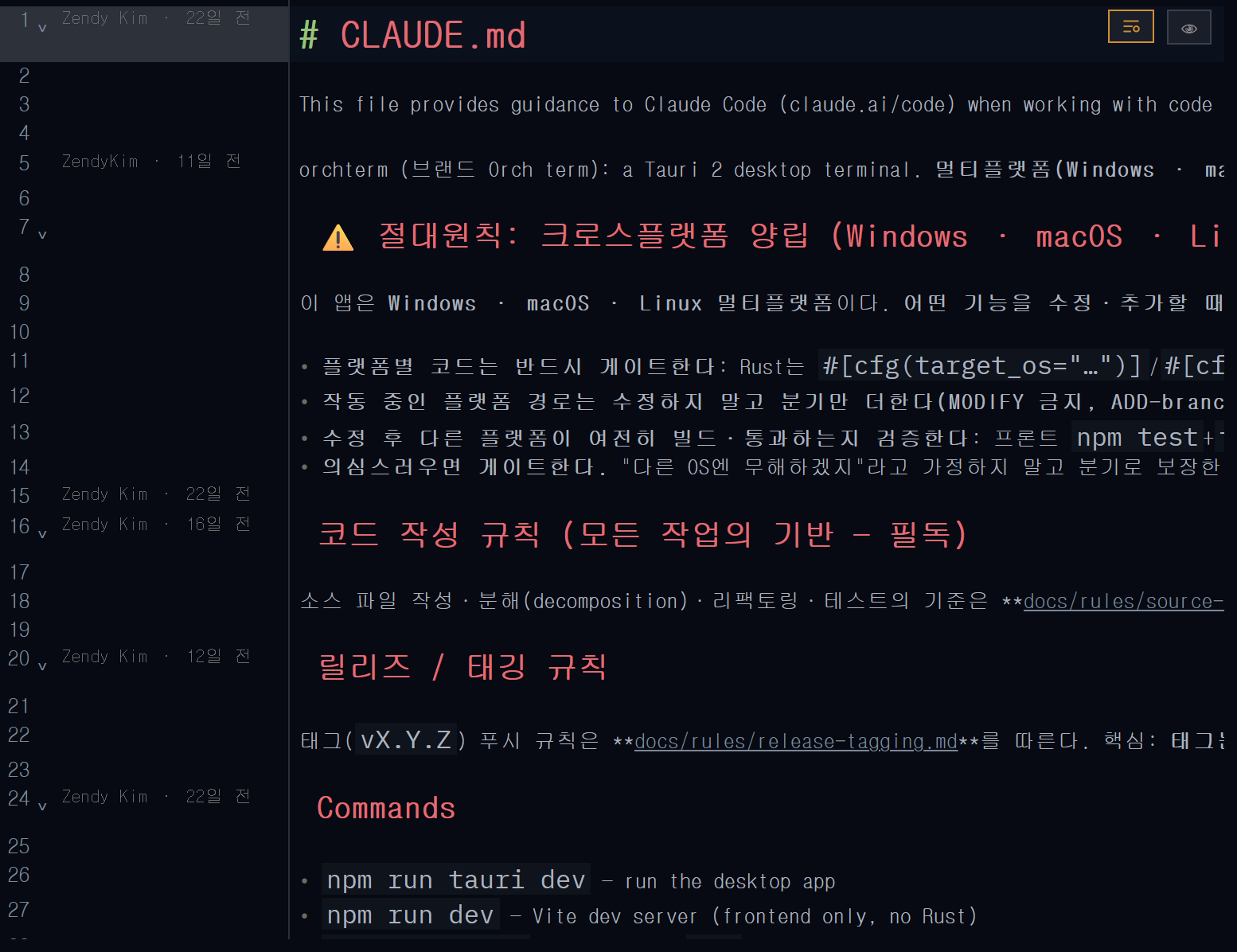
Ctrl+Shift+B(또는 에디터 우상단 버튼)로 blame을 켜면, 거터에 줄별 작성자 · 상대시각이 붙습니다. 같은 커밋이 이어지는 줄은 그룹 첫 줄에만 표시하고, 작업트리에서 바뀐 줄은 미커밋으로 뜹니다. 거터 줄을 클릭하면 소스 컨트롤 패널의 커밋 세부로 연결되고, 호버하면 커밋 해시·작성자·시각·제목이 툴팁으로 보입니다.
새 파일 탭 — 이름 없이 먼저 쓰기
Ctrl+N(맥은 Cmd+N)으로 빈 파일 탭을 엽니다. 어디에 저장할지 먼저 정하지 않아도 되고, 떠오른 것을 바로 적기 시작하면 됩니다.
- 탭 이름은
제목 없음,제목 없음 2처럼 번호가 붙습니다. - 처음 저장할 때(Ctrl+S) 위치와 이름을 정합니다. 저장하면 그 탭은 보통 파일 탭이 됩니다 — 이후 저장은 바로 덮어씁니다.
- 기본 저장 위치는 활성 프로젝트 폴더입니다.
저장하지 않아도 남습니다
저장하지 않은 내용도 앱을 껐다 켜면 그대로 돌아옵니다. 내용은 입력이 멈출 때마다 자동으로, 그리고 앱을 끄기 직전에 한 번 더 보관됩니다. 파일로 저장한 것이 아니므로 다른 프로그램에서는 보이지 않습니다.
탭을 닫으면 저장하지 않은 내용은 사라집니다 — 닫기 전에 확인합니다. 파일로 남기려면 저장해 주세요.
단축키
| 키 | 동작 |
|---|---|
| Ctrl+Shift+B | Git Blame 토글 |
| Ctrl+F | 단일 파일 찾기 |
| Ctrl+S | 저장 (원본 인코딩 유지) |
| 팔레트 | 인코딩 다시 열기 / 변환 후 저장 |
| Ctrl+N | 새 파일 탭 (mac Cmd+N) |