

핵심 기능 · 소스 컨트롤
소스 컨트롤 (Git)
사이드바 세 번째 모드 Git. 변경 파일 스테이징·커밋·브랜치 그래프·커밋 세부·좌우분할 diff·GitLens식 blame·워크트리 정리까지 한 패널에서 다룹니다.
Source Control — stage · commit
Ctrl+Shift+G 또는 사이드바 모드바의 Git 아이콘으로 엽니다. 파일을 stage/unstage한 뒤 메시지를 적고 커밋합니다. 상태 글자 — M 수정 · A 추가 · U untracked · D 삭제.
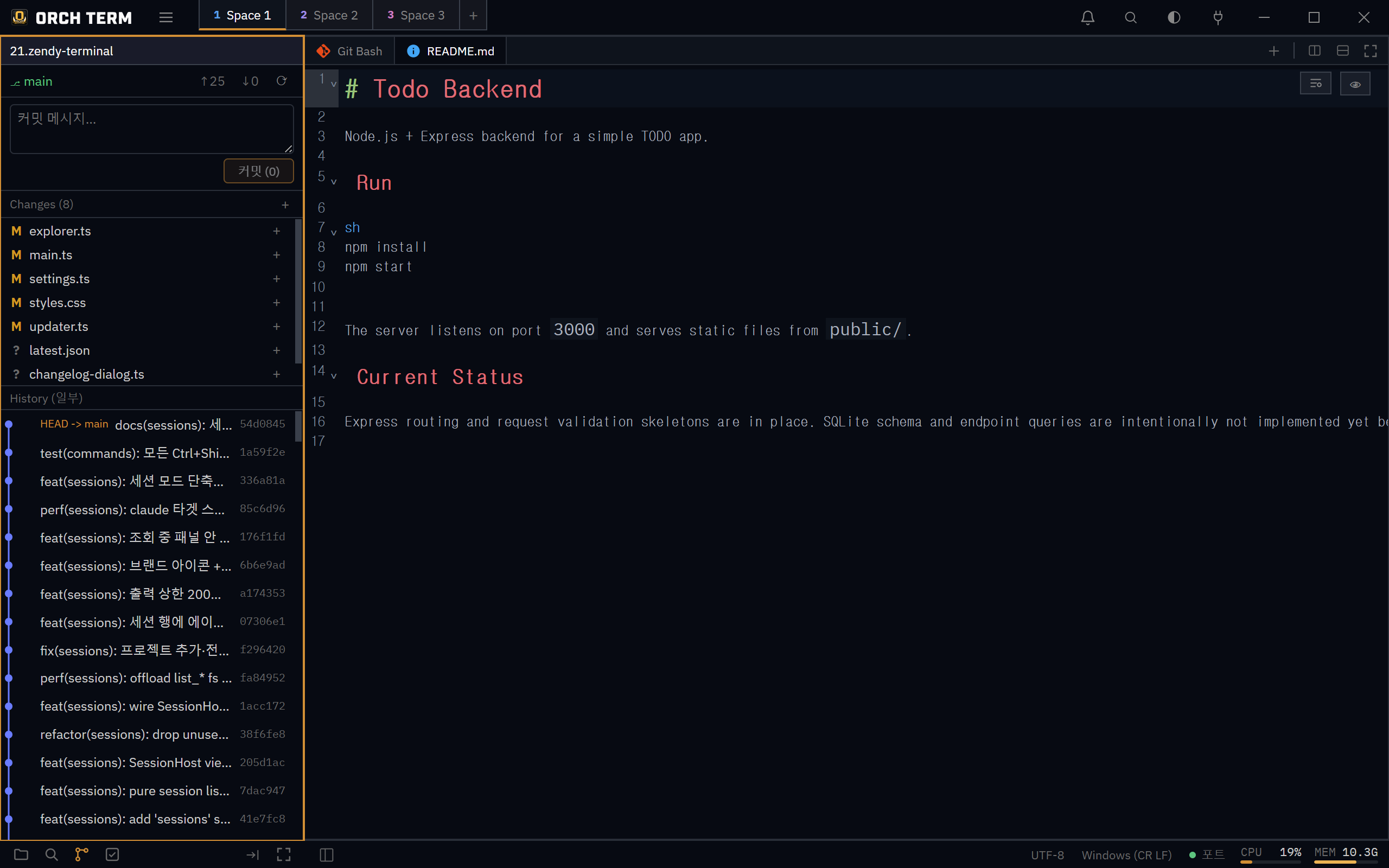
로그 + 브랜치 그래프
커밋을 최신→과거로 보여주고, 분기·병합을 레인 그래프로 시각화합니다. 행을 클릭하면 커밋 세부가 열립니다.
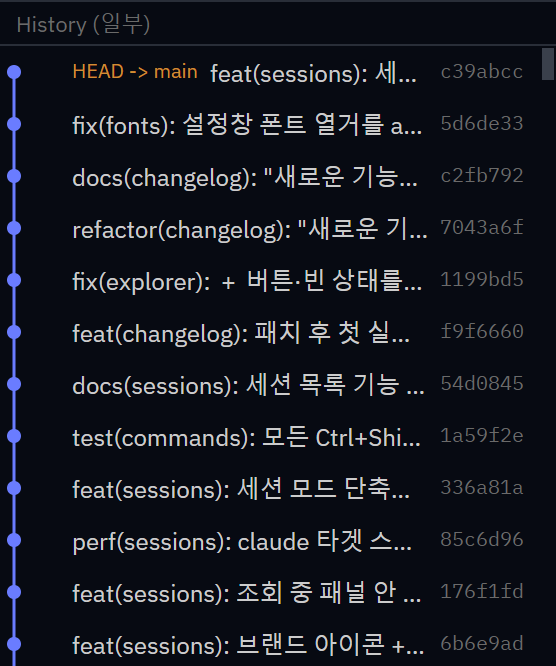
커밋 세부 + 좌우분할 diff
커밋을 클릭하면 메시지·작성자·시각·변경 파일이 열립니다. 변경 파일을 클릭하면 메인 패널에 좌우분할(전·후) 읽기 전용 diff 탭이 열립니다 — 신규(untracked) 파일도 포함하고, 같은 파일은 하나의 탭을 재사용합니다.
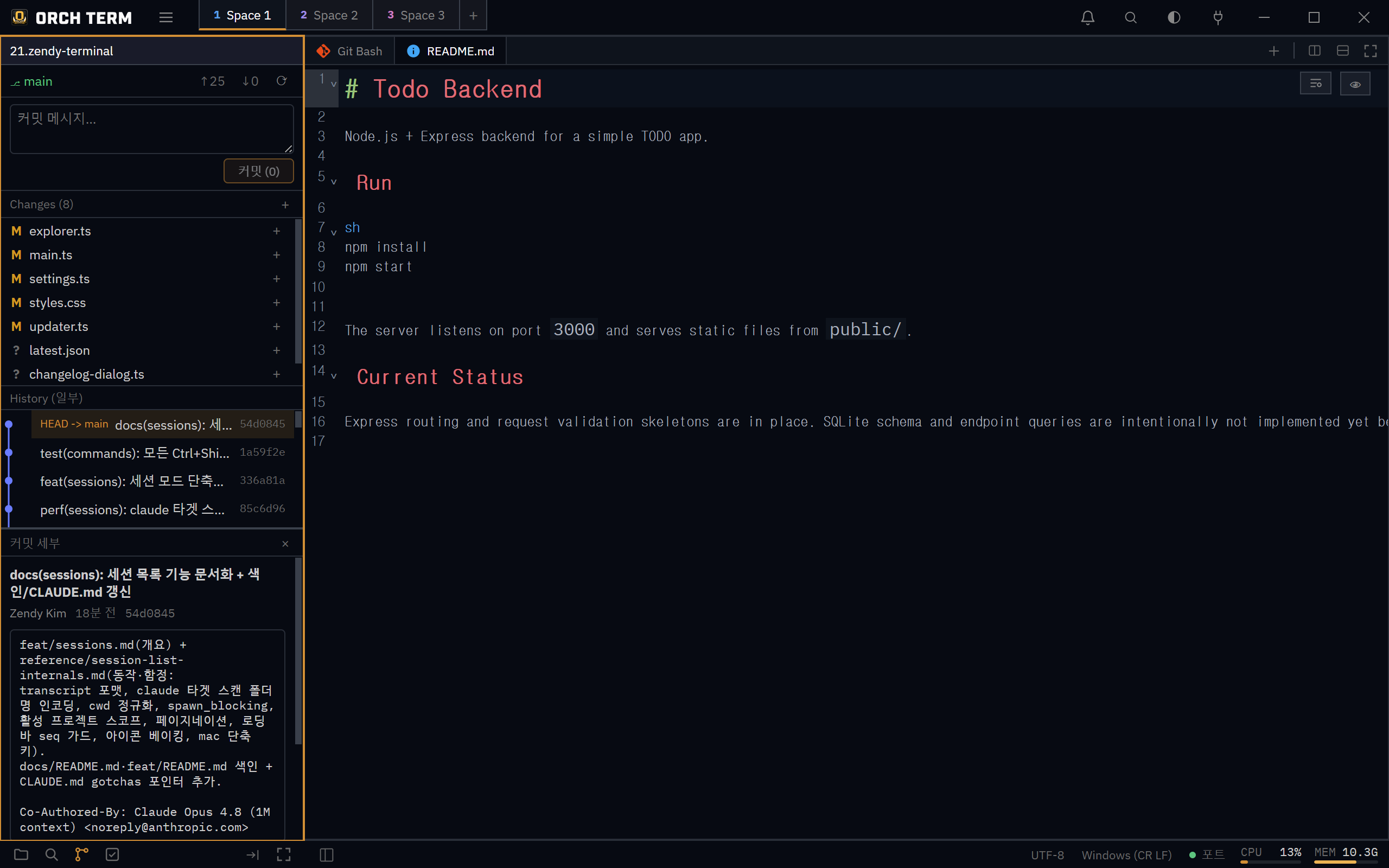
GitLens식 blame
에디터에서 Ctrl+Shift+B(또는 우상단 아이콘)로 토글합니다. 거터에 줄별 작성자 · 상대 시각이 붙고, 거터를 클릭하면 그 커밋 세부가 Git 패널에서 열립니다. 아직 커밋 안 된 줄은 "미커밋"으로 표시됩니다.
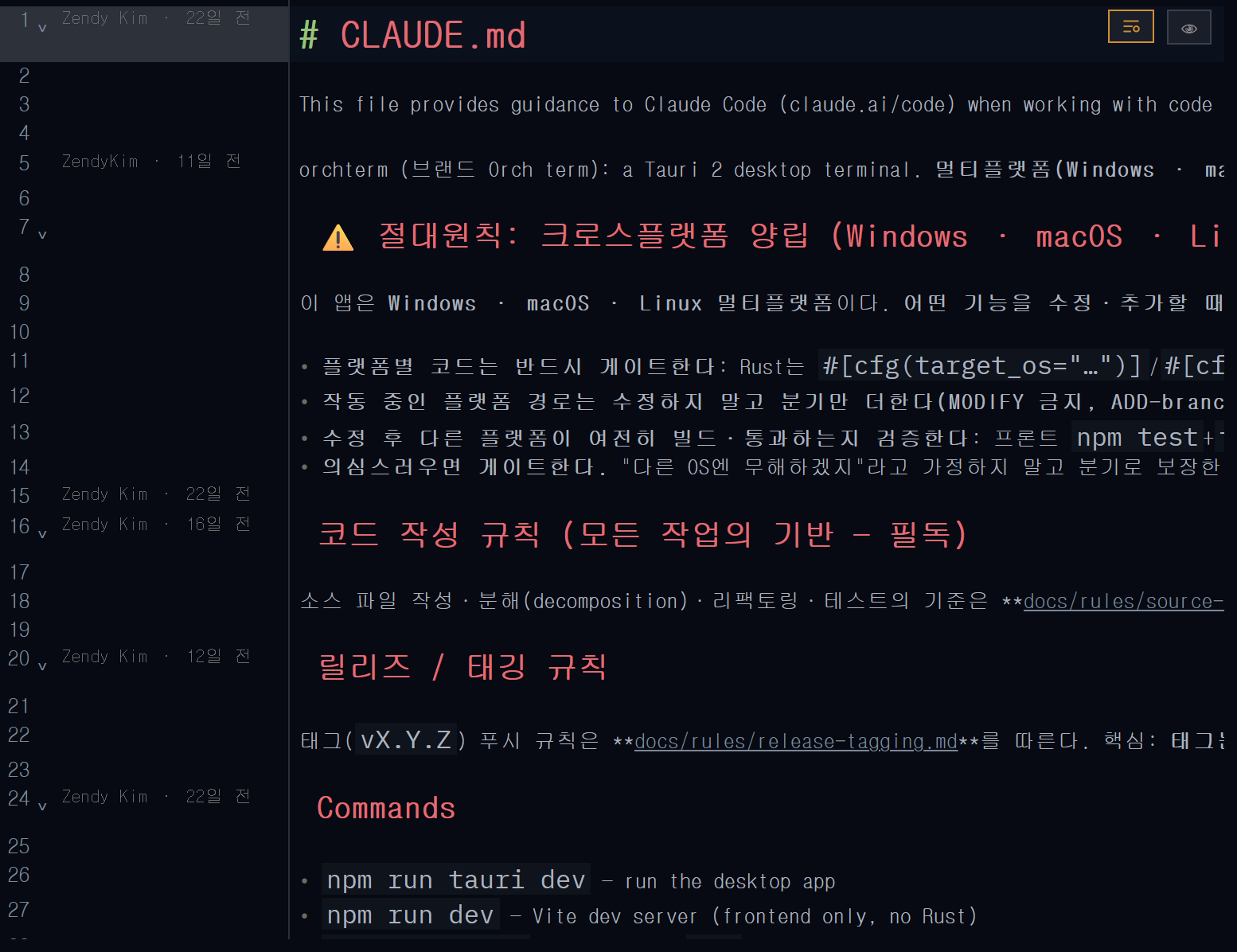
워크트리 목록 · 정리
같은 저장소에 git worktree가 2개 이상이면 Git 패널에 워크트리 목록이 나타납니다. 각 워크트리의 이름·상대 경로·현재 브랜치를 보여주고, 다 쓴 워크트리는 여기서 바로 정리(제거)할 수 있습니다.
사이드바 레이아웃 · 최대화
files·search·git 모드가 공통 헤더(프로젝트 스위처)를 공유합니다. 변경 사항 · 로그 · 커밋 세부 세 영역은 각각 독립 스크롤되고, 경계를 드래그해 크기를 바꿉니다. 사이드바 최대화는 버튼 또는 Shift+Esc이며, 파일을 열면 자동 복원됩니다.
단축키
| 키 | 동작 |
|---|---|
| Ctrl+Shift+G | Git 패널 열기 |
| Ctrl+Shift+B | blame 토글 (에디터 포커스 시) |
| Shift+Esc | 사이드바 최대화 토글 |