

그 외 · 시스템
외관 · 폰트 · 단축키
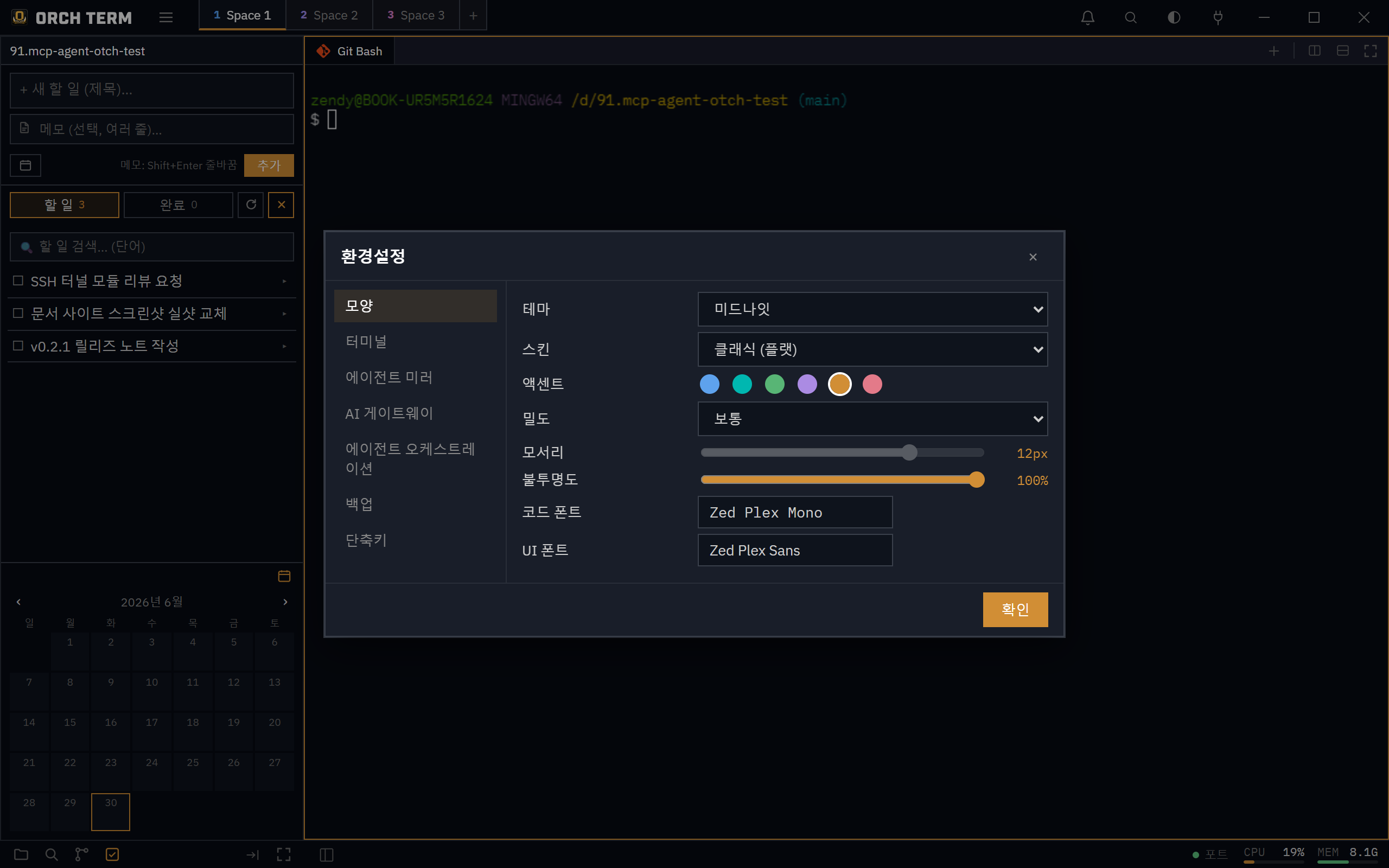
앱의 룩앤필을 손에 맞춥니다. 코딩 폰트를 미리보며 고르고, 창 투명도를 조절하고, 단축키를 다시 지정합니다 — 모두 햄버거 메뉴 → 설정에서.
폰트 고르기
설정의 코드 폰트·UI 폰트 피커에서 번들 폰트와 설치된 시스템 폰트를 함께 고릅니다. 각 행은 그 폰트로 그린 샘플이라 한글 폭과 il1Lo0 구분을 눈으로 비교할 수 있습니다. 코드 폰트는 고정폭(monospace)만, UI 폰트는 전체를 보여줍니다.
창 투명도
슬라이더 하나로 창 전체를 반투명하게 만듭니다. 탐색기·헤더·에디터 본문 같은 메인 표면이 함께 흐려지고, 메뉴·모달·팔레트는 가독성을 위해 또렷하게 유지됩니다.
상태바
하단 상태바 왼쪽의 버튼으로 탐색기를 여닫고, 오른쪽에는 에디터 탭일 때 파일 인코딩(UTF-8 등)이 표시됩니다.
설정 다이얼로그
햄버거 메뉴 → 설정으로 엽니다. 왼쪽 네비로 외관·터미널·단축키·백업 그룹을 오가고, 오른쪽 패널에서 값을 바꿉니다.
백업 탭에서 설정을 파일로 내보내고 가져올 수 있습니다. 가져오기는 앱이 아는 설정만 반영해 외부 파일의 위험한 값을 막습니다.
단축키 다시 지정
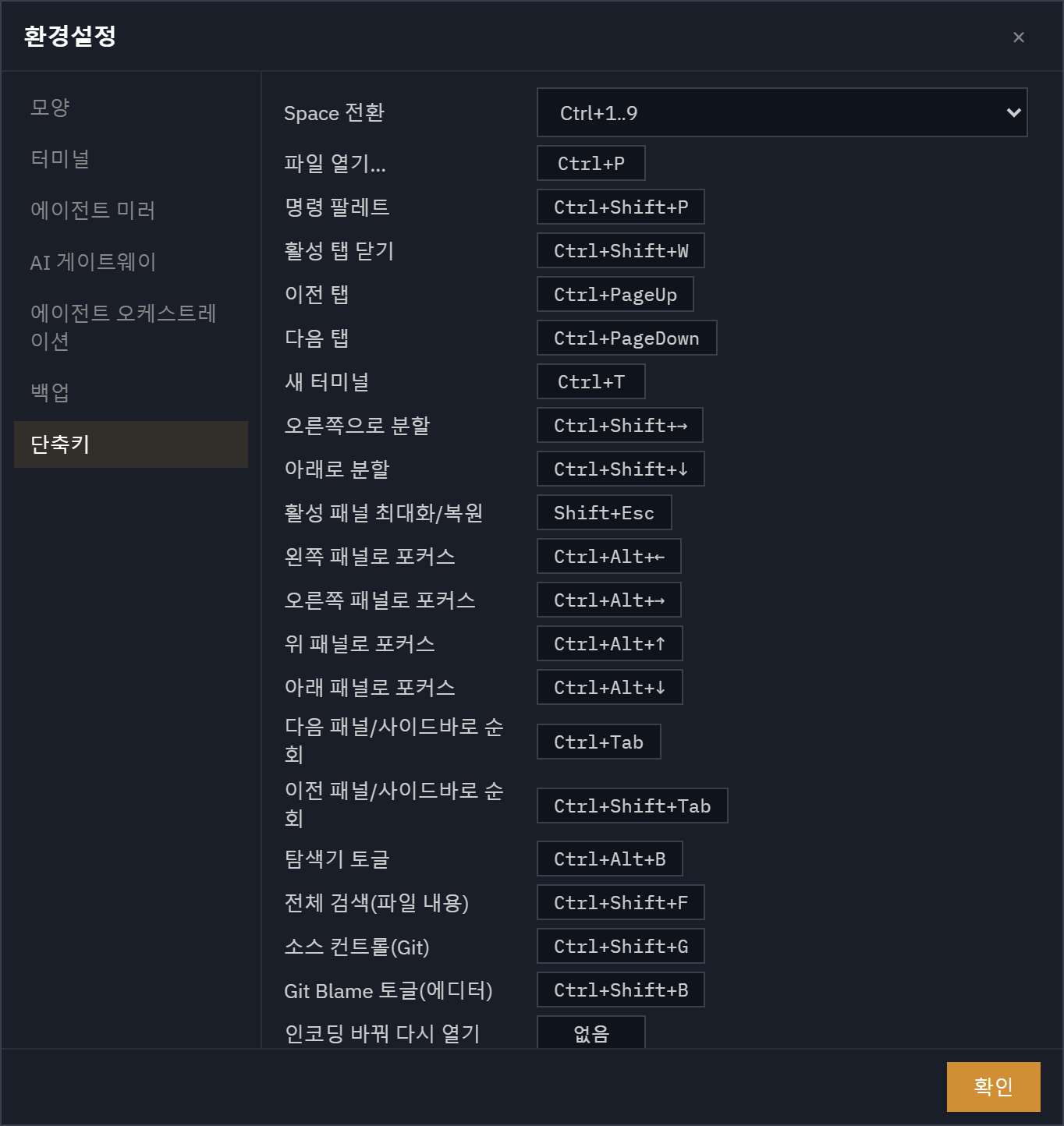
설정 단축키 섹션에서 행을 누르고 원하는 키를 그대로 눌러 재지정합니다. 키보드 레이아웃과 무관하게 동작하며, 다른 명령이나 고정 단축키와 겹치면 빨강으로 표시하고 저장을 막습니다.
햄버거 메뉴 · 정보(About)
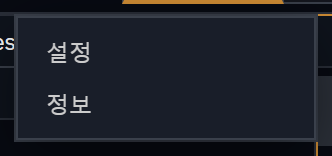
타이틀바 왼쪽 위 햄버거를 누르면 설정과 정보가 뜹니다. 오른쪽 버튼은 테마를 dark → midnight → light로 순환합니다.
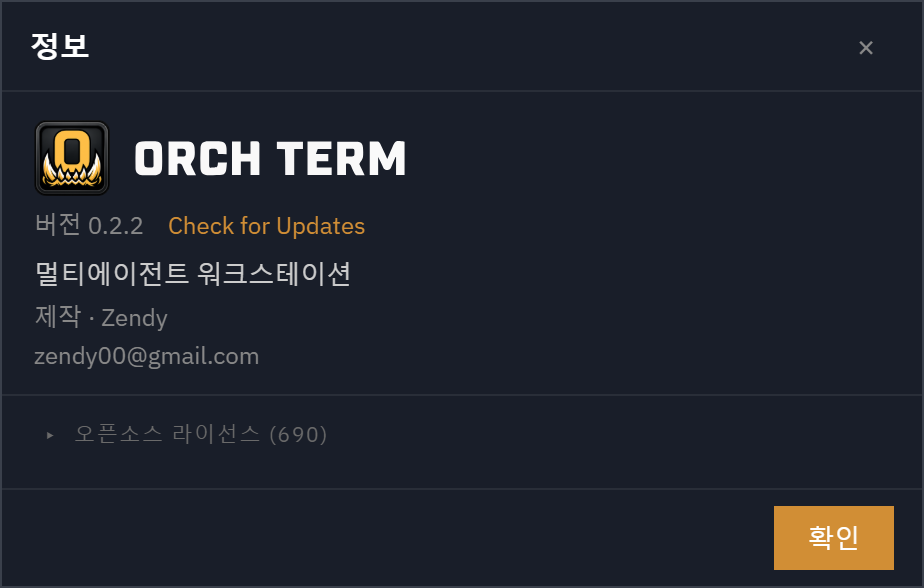
정보(About)는 브랜드·버전·제작자와 오픈소스 라이선스 목록을 보여줍니다. 라이선스는 빌드 때 자동으로 모이고, 기본은 접혀 있어 필요할 때 펼칩니다.
단축키
| 키 | 동작 |
|---|---|
| Ctrl+Shift+P | 명령 팔레트 |
| Ctrl+P | 파일 검색 팔레트 |
| Esc | 메뉴 · 드롭다운 닫기 |