

핵심 기능 · 터미널
터미널
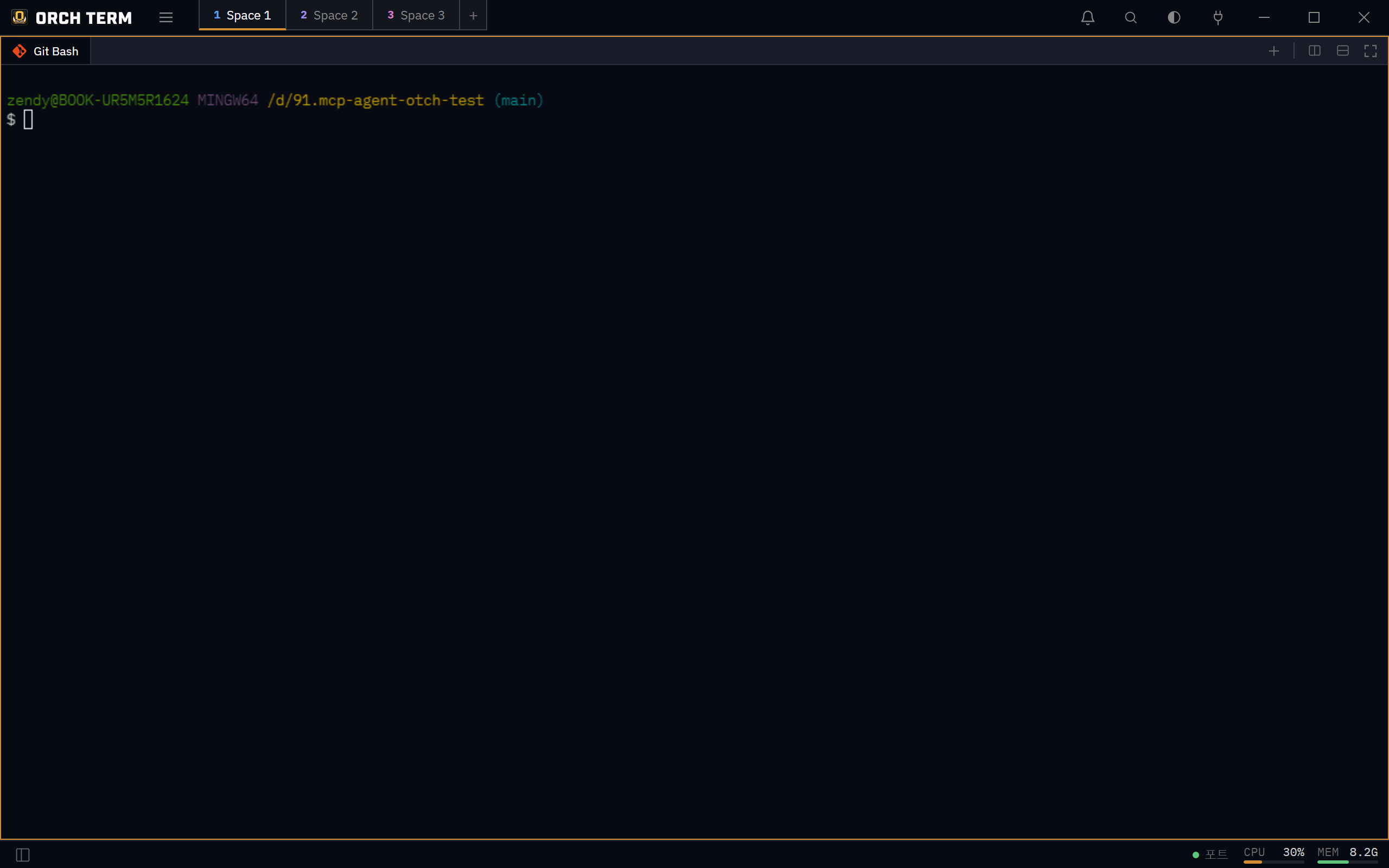
Orch term의 바탕. 진짜 셸 세션을 빠르게 그리고, 한/영 입력·이모지·줄바꿈까지 매끄럽게 다룹니다.
새 터미널 열기
새 탭의 버튼이나 패널 우상단 액션으로 엽니다. 새 터미널은 활성 프로젝트 루트(탐색기 기준)에서 시작합니다. +를 누르면 설치된 셸을 자동 감지한 선택 드롭다운이 열립니다.
고른 셸이 활성 패널의 새 탭으로 열립니다. 시작 직후 친 첫 키도 유실되지 않습니다.
복사 · 붙여넣기
Ctrl+C는 선택 영역이 있으면 복사, 없으면 인터럽트로 동작하고, Ctrl+V는 붙여넣기입니다 — 한/영 입력 상태와 무관하게 작동합니다. Windows 클립보드 기록(Win+V)도 지원하며, 이미지를 붙여넣으면 파일로 첨부되어 claude 등이 그대로 읽습니다.
줄바꿈 (제출 없이)
AI CLI(Claude Code 등)에 여러 줄을 입력할 때 Shift+Enter 또는 Ctrl+Enter로 제출 대신 줄바꿈을 보냅니다. 한글 입력 조합 중에도 글자와 순서가 보존됩니다.
스크롤백 · 맨 아래로
터미널이 보관하는 히스토리 줄 수(스크롤백)는 기본 1000줄, 설정 → 터미널 → 스크롤백에서 100~50,000줄로 조정하며 즉시 반영됩니다. 위로 스크롤하면 우하단에 맨 아래로 버튼이 나타나 최신 출력으로 점프합니다.
셸 종료 · 자동 닫기
셸이 끝나면(exit) 탭이 자동으로 닫힙니다. 단일 패널·단일 탭이면 빈 화면 대신 새 터미널로 대체합니다. 탭을 닫으면 그 아래 프로세스 트리 전체가 정리되어 좀비 프로세스를 남기지 않습니다.
꺼도 살아있는 터미널
앱을 닫아도 터미널 안의 프로세스는 계속 돕니다. 셸·빌드·테스트·AI 대화가 멈추지 않고, 앱을 다시 열면 그 세션에 그대로 다시 붙습니다 — 스크롤백까지 이어집니다.
터미널을 소유하는 것은 앱이 아니라 상주 데몬입니다. 그래서 앱이 닫히거나 업데이트로 재시작해도, 심지어 앱이 크래시해도 세션은 살아남습니다.
앱을 닫을 때
실행 중인 터미널이 있으면 백그라운드에서 유지 / 모두 종료 / 취소를 묻습니다. "다시 묻지 않기"를 고르면 설정(터미널 → 종료 시 동작)에 기억되고, 거기서 언제든 "매번 묻기"로 되돌릴 수 있습니다.
- 백그라운드에서 유지 — 세션이 살아 있습니다. 다음에 앱을 열면 그대로 이어집니다.
- 모두 종료 — 터미널을 정리하고 끝냅니다. 잠시 뒤 데몬도 스스로 물러납니다.
알아두면 좋은 것
- 유지 중에도 출력이 계속 쌓입니다. 스크롤백은 세션당 최근 4MiB까지 보관하고, 그보다 오래된 출력은 밀려납니다.
- 아무 앱도 붙지 않은 채 오래 두면 데몬이 스스로 종료합니다(기본 24시간). 그때 남은 세션도 함께 정리됩니다.
- 업데이트가 터미널을 종료해야 하는 드문 경우에는, 설치 전에 "실행 중인 터미널 N개를 종료합니다"라고 먼저 확인합니다. AI 대화는 재시작 후 이어가기로 복구됩니다.
- 원격(SSH) 탭은 이 대상이 아닙니다 — 로컬 터미널에만 해당합니다.
단축키
| 키 | 동작 |
|---|---|
| Ctrl+C | 선택 시 복사, 없으면 인터럽트 |
| Ctrl+V | 붙여넣기 (Win+V 포함) |
| Shift+Enter | 줄바꿈 (제출 안 함) |
| Ctrl+Enter | 줄바꿈 (제출 안 함) |