

핵심 기능 · 세션 목록
세션 목록 (이어가기)
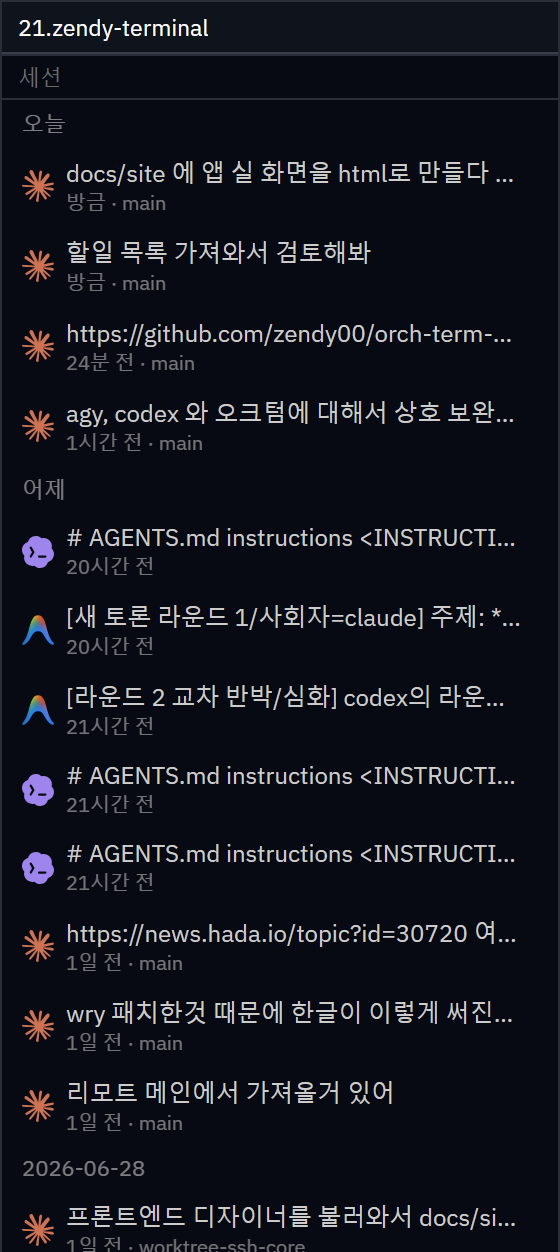
사이드바 5번째 모드 "세션"으로, 활성 프로젝트에서 진행한 AI CLI 에이전트(claude · codex · agy · grok · opencode · hermes) 대화를 한곳에 모아 보고 클릭 한 번으로 이어갑니다. orchterm이 따로 기록하지 않고, 각 CLI가 디스크에 남기는 대화 기록을 직접 읽습니다(parse-don't-ask). 앱을 재시작하면 돌고 있던 대화가 자동으로 복원되고, 탭에 붙인 이름이 곧 대화 이름이 됩니다.
세션 패널 열기
사이드바 모드바의 세션 아이콘이나 Ctrl+Shift+S로 엽니다(명령 팔레트의 "세션"도 가능). 목록은 활성 프로젝트(현재 폴더) 전용이라 프로젝트를 바꾸면 그 프로젝트의 세션이 나옵니다.
목록 — 날짜 그룹 · 에이전트 아이콘 · 메타
세션은 최신순으로 정렬되어 날짜 그룹(오늘 / 어제 / YYYY-MM-DD)으로 묶입니다. 각 행은 어떤 CLI인지 알려주는 브랜드 아이콘 + 제목(첫 사용자 메시지) + 상대시각 + (있으면) git 브랜치를 보여줍니다. 브랜드 아이콘이 아직 없는 CLI(grok · opencode · hermes)는 이름을 글자로 표시합니다.
이름 바꾸기 — 세션에 내 제목 붙이기
목록의 제목은 각 CLI가 남긴 대화 기록에서 첫 사용자 메시지를 뽑아 쓰기 때문에, 길거나 서로 비슷해 구분이 어려울 때가 있습니다. 행을 우클릭해 이름 바꾸기를 고르면 그 자리에서 제목을 바꿀 수 있습니다 — Enter로 저장, Esc로 취소입니다.
- 원래 제목은 남습니다 — 이름을 붙인 행은 내가 지은 제목 아래에 원래 제목이 회색으로 한 줄 더 표시되어, 어떤 대화였는지 단서를 잃지 않습니다.
- 되돌리기 — 우클릭 메뉴의 원래 제목으로를 고르거나, 이름을 비워서 저장하면 원래 제목으로 돌아갑니다.
- 탭 이름까지 — 이름을 붙인 세션을 이어가면 새로 열리는 터미널 탭도 그 이름을 씁니다(이름이 없으면 기존처럼 에이전트 이름). 이미 열려 있는 탭에서 그 대화가 돌고 있다면 그 탭 이름도 즉시 따라 바뀝니다.
- 내 컴퓨터에만 저장 — 이름은 orchterm 설정에만 저장되고, CLI가 남긴 대화 기록 파일은 건드리지 않습니다.
탭 이름 = 대화 이름
반대 방향도 됩니다. 터미널 탭 이름을 바꾸면, 그 탭에서 돌고 있는 AI 대화가 세션 목록에서도 같은 이름으로 보입니다. 탭 제목을 더블클릭하거나 탭 우클릭 → 이름변경으로 바꾸면 됩니다.
- 순서는 상관없습니다 — 이름을 먼저 붙여 두고 나중에
codex를 실행해도, 그 대화가 뜨는 순간 이름이 붙습니다. - 대화를 갈아타도 따라옵니다 — 한 탭 안에서 다른 대화로 전환하면(예: claude의
/resume) 새 대화에도 그 탭 이름이 붙습니다. 탭 이름은 그 탭의 정체성이라고 보면 됩니다. - 기본 이름은 대상이 아닙니다 —
bash·Windows PowerShell같은 자동 라벨은 저장되지 않습니다. 직접 바꾼 이름만 대화 이름이 됩니다. - 되돌리기 — 세션 목록에서 원래 제목으로를 고르면 그 대화가 돌고 있는 탭 이름도 원래 제목으로 돌아갑니다.
이어가기 — 원래 폴더에서 재개
행을 클릭하면 그 세션의 원래 작업 폴더(cwd)에서 새 터미널 탭으로 대화를 재개합니다. CLI별로 알맞은 명령을 자동으로 실행합니다.
| 에이전트 | 이어가기 명령 |
|---|---|
| claude | claude --resume <id> |
| codex | codex resume <id> |
| agy | agy --conversation <id> |
| grok | grok --resume <id> |
| opencode | opencode --session <id> |
| hermes | hermes --resume <id> |
⚠️ 이어가기는 해당 CLI(claude · codex · agy · grok · opencode · hermes)가 시스템 PATH에 있어야 동작합니다.
권한 우회 — 승인 없이 이어가기
세션 패널 헤더의 권한 우회 스위치를 켜면, 이어가기 시 각 CLI에 맞는 위험 권한 우회 플래그를 자동으로 붙여 폴더 트러스트·툴 승인 프롬프트 없이 바로 재개합니다. 스위치 상태는 저장되어 앱을 재시작해도 유지됩니다(기본값은 꺼짐).
| 에이전트 | 이어가기 명령 (권한 우회 켜짐) |
|---|---|
| claude | claude --dangerously-skip-permissions --resume <id> |
| codex | codex --dangerously-bypass-approvals-and-sandbox resume <id> |
| agy | agy --dangerously-skip-permissions --conversation <id> |
| grok · opencode · hermes | 플래그를 붙이지 않습니다 — 확인된 우회 플래그가 있는 CLI에만 적용합니다(모르는 플래그를 넣으면 실행 자체가 실패합니다) |
⚠️ 권한 우회는 무인 실행을 위한 비권장·위험 옵션입니다 — 켜면 에이전트가 승인 없이 파일 쓰기·명령 실행을 합니다. 기본값은 꺼짐(안전 모드)이니 신뢰하는 프로젝트에서만 켜세요. 스위치를 끄면 기존처럼 최초 1회 폴더 트러스트 승인을 거칩니다.
재시작해도 대화가 그대로
앱을 껐다 켜면, 각 터미널 탭에서 돌고 있던 AI 대화가 자동으로 다시 열립니다. 어떤 탭에서 무슨 대화가 돌고 있었는지 orchterm이 기억해 두었다가 같은 자리에 같은 대화를 띄웁니다 — 여섯 CLI 모두 지원합니다.
- 어떻게 띄웠든 알아냅니다 — 세션 목록에서 이어간 탭뿐 아니라, 셸에 직접 친 것과 별칭(예:
cl로 등록한claude), 래퍼 스크립트로 띄운 것까지 잡습니다. 입력한 명령의 글자를 보는 게 아니라 그 탭에서 실제로 돌고 있는 프로세스를 보기 때문입니다. - 강제 종료·크래시 뒤에도 — 정상 종료만이 아니라 작업 관리자로 죽이거나 앱이 튕겨도 복원됩니다.
- 대화를 갈아탔다면 갈아탄 그 대화로 — CLI 안에서 다른 대화로 전환했으면(
/resume등) 마지막에 보던 대화로 돌아옵니다. - 끝낸 대화는 되살리지 않습니다 — 탭에서 에이전트를 종료했다면 그 탭은 평범한 셸로 열립니다. 같은 대화가 두 탭에서 동시에 열리는 일도 없습니다.
- 대화 id를 모르면 "마지막 대화 이어가기"로 복원합니다(
claude --continue·codex resume --last·hermes --continue). agy는 그런 옵션이 없어 id를 아는 경우에만 복원합니다. - 끄기 — 설정 → 터미널 → 에이전트 세션 복원. 끄면 탭은 그대로 복원되고 대화만 재개하지 않습니다.
복제한 탭이나 창 밖으로 떼어낸 탭은 대화를 재개하지 않습니다 — 같은 대화에 두 프로세스가 붙는 것을 막기 위해서입니다. SSH 터미널도 대상이 아닙니다(원격 대화는 로컬에서 이어갈 수 없습니다).
증분 표시 · 로딩바
- 증분 표시(페이지네이션) — 한 번에 20개만 그리고 하단 "더 보기 (남은 N)"로 +20. 조회는 1회(프로젝트당 최대 500개)이고, 더 보기는 이미 받은 목록을 더 그릴 뿐이라 즉시 반응합니다(재조회 없음).
- 로딩바 — 조회를 시작하면 목록을 비우고 패널 안에 진행바("세션 불러오는 중…")를 띄웠다가 결과가 도착하면 교체합니다.
- 활성 프로젝트 스코프 — 목록은 활성 프로젝트 1개 기준입니다. 프로젝트를 추가·전환·제거하면 즉시 다시 불러옵니다.
크로스플랫폼 · 어떻게 찾나
각 CLI가 대화를 남기는 위치를 그대로 읽습니다. 활성 프로젝트와 같은 폴더에서 진행된 세션만 골라내며, 경로 비교는 OS 규약대로 정규화합니다(Windows만 소문자화). 백엔드는 orchterm의 DB와 무관한 읽기 전용 스캐너입니다 — 남의 파일에 쓰지 않습니다.
| 에이전트 | 대화 기록 위치 |
|---|---|
| claude | ~/.claude/projects |
| codex | ~/.codex/sessions |
| agy | ~/.gemini/antigravity-cli/(history.jsonl + conversations/*.db) |
| grok | ~/.grok/sessions/…/summary.json($GROK_HOME 우선) |
| opencode | ~/.local/share/opencode/opencode.db($XDG_DATA_HOME 우선) |
| hermes | Windows %LOCALAPPDATA%\hermes\state.db · 그 외 ~/.hermes/state.db($HERMES_HOME 우선) |
단축키
| 키 | 동작 |
|---|---|
| Ctrl+Shift+S | 세션 모드 열기 (mac Cmd+Shift+S) |
| Ctrl+Shift+P | 명령 팔레트 → "세션(Sessions)" |